


用密码管理器这件事,很多人是在吃过亏之后才认真对待的。某个网站的数据库被拖走,或者自己图省事,把几个常用密码翻来覆去地用,等到需要逐个改密码时才发现有多麻烦。KeePassXC 就是在这个阶段被不少人翻出来的工具:开源、免费、Windows 上能直接用,密码库文件放在自己手里,不上传云端。
它不是一个“注册即用”的在线服务,第一次打开会有点门槛。但理解它的基本逻辑之后,你会发现这种设计反而更让人安心。如果你正在找一款本地存储、不依赖云端的密码管理器,或者想知道 KeePassXC 到底适合什么人用,下面这些内容可以帮你判断。
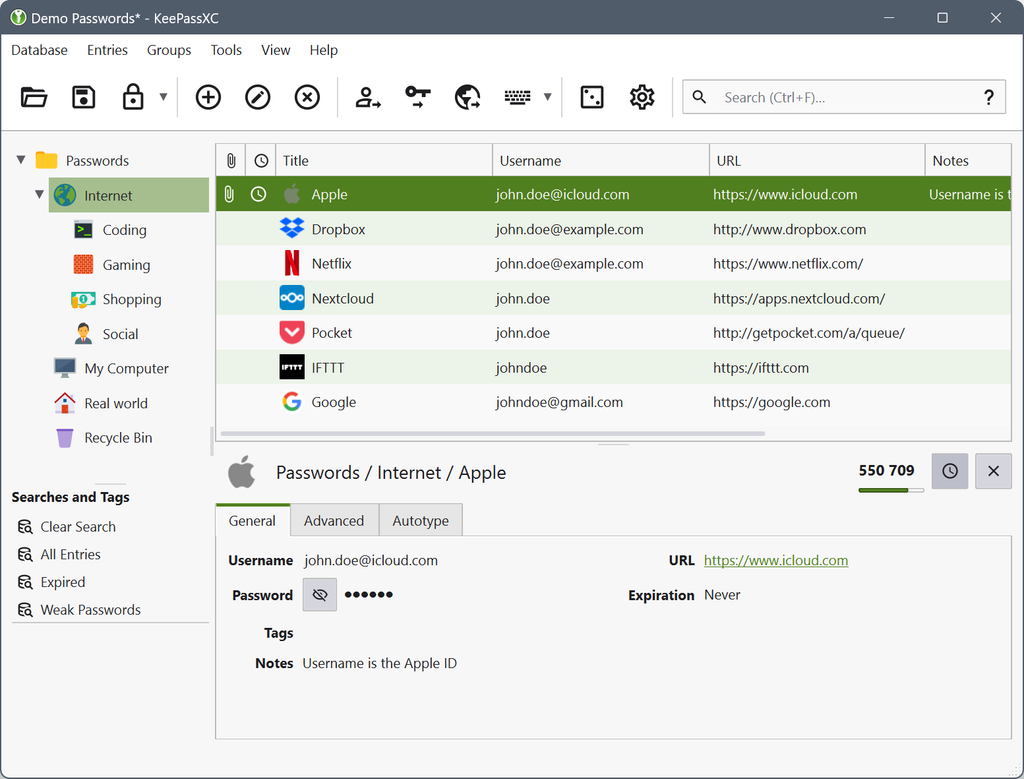
KeePassXC 解决的是什么问题
大部分人的密码习惯是:重要账号记在脑子里,次要账号随手设一个,然后到处复用。问题在于,一旦某个不重要的网站泄露了密码,撞库攻击就会顺着这个密码去试你的邮箱、支付、社交账号。
KeePassXC 的思路很直接:你只需要记住一个主密码,其余所有账号的密码都交给它生成和保存。生成的密码可以又长又随机,你完全不需要记住,因为下次登录时从密码库里复制就行。
密码库本身是一个加密文件,存在你指定的位置。它不依赖某家公司的服务器,也不存在“服务停止运营,我的密码怎么办”的问题。这一点对于打算长期使用的人来说,是实打实的优势。
免费和开源意味着什么
KeePassXC 是免费软件,没有订阅、没有功能阉割版、没有“高级版才能用”的限制。对个人用户来说,这意味着你可以完整地用下去,而不用在某天被提示升级付费。
开源则关系到另一层信任。密码管理器这个品类,本质上是把最敏感的信息交给一个程序保管,你没法靠界面好看来判断它是否安全。代码公开意味着安全研究者可以审查它的加密实现和数据处理方式,发现问题也能被公开讨论。这不是绝对的安全保证,但比“请相信我们”要可靠得多。
需要说清楚的是,开源免费不等于零成本。你需要自己管理密码库文件,自己做好备份。这份责任转移到了你身上,换来的是数据的完全掌控。
在 Windows 上怎么开始
上手流程并不复杂,但有几个环节值得认真对待。
第一步是下载安装。从官方渠道获取安装包,安装过程本身没有特别之处。
第二步是创建密码库。这时会要求你设置一个主密码。这个密码是整个体系的唯一入口,建议设得足够长、足够独特,并且不要和你在其他网站用的密码有任何关系。它不需要复杂到记不住,但一定要只有你知道。
第三步是往里添加条目。每个条目可以保存用户名、密码、网址和备注。密码可以让它自动生成,长度和字符组合按网站要求调整即可。
第四步,也是最容易被忽略的一步:备份。密码库文件就是一个普通文件,把它复制到移动硬盘、另一台设备或者你信任的存储位置,就能在意外时恢复。丢了这个文件又没有备份,里面的密码就真的找不回来了。
日常使用中的实际感受
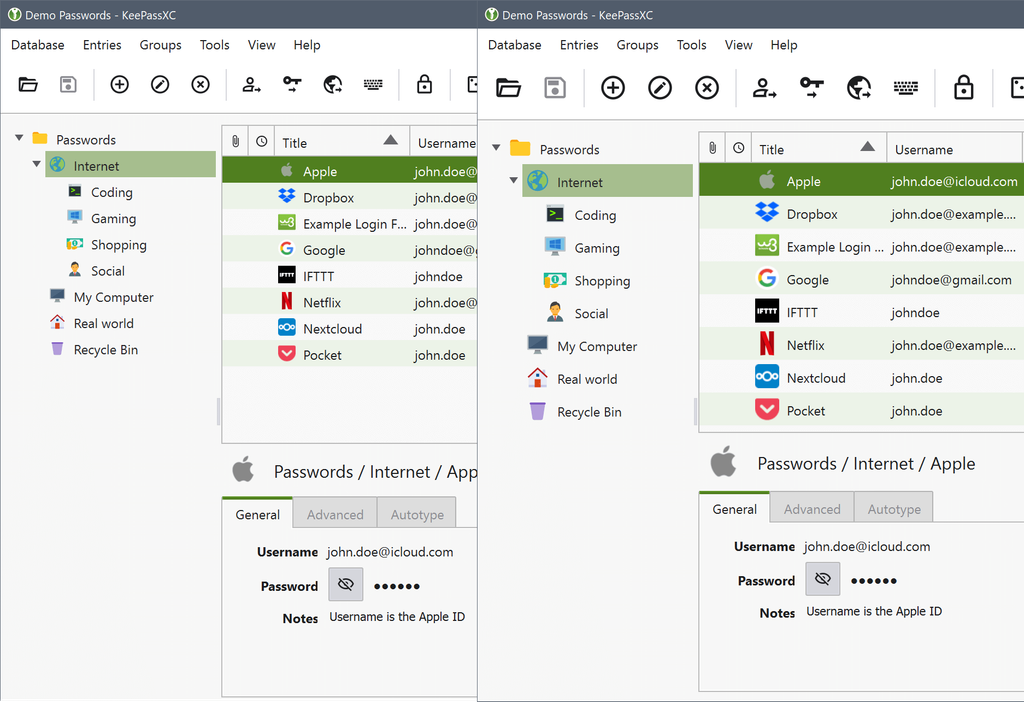
用熟之后,日常操作主要就是打开密码库、搜索条目、复制密码、粘贴登录。它支持按名称和网址搜索,条目多了之后这个功能很关键。
自动填充是另一个高频功能。在浏览器里配合相应的扩展使用时,可以减少手动复制的次数。不过自动填充涉及浏览器与密码库之间的配合,具体体验会因环境和配置不同而有差异,建议先在小范围账号上试,确认符合自己的使用习惯再全面铺开。
还有一点值得提醒:主密码一旦忘记,基本没有找回的可能,这是加密设计的必然结果。所以主密码要么设成自己能稳定记住的形式,要么用可靠的方式单独记录在安全的地方。这不是产品的缺陷,而是这类工具的共同前提。
适合谁,不适合谁
如果你愿意花一点时间理解“主密码 + 本地加密文件”这套逻辑,并且能坚持做好备份,KeePassXC 是一个很扎实的选择。它免费、开源、跨平台,Windows 上的使用体验也足够日常。
如果你更希望“注册账号、自动同步、什么都不用管”,那这类本地密码库工具可能不是最省心的方案。它把控制权交给你,同时也把管理责任交给了你。
密码管理的核心从来不是工具多先进,而是你有没有真的开始把密码分开、把弱密码换掉。KeePassXC 提供的是一个可信的容器,剩下的习惯,还是得自己养成。
资源下载
点击跳转至微软应用商店进行下载安装
KeePassXC-2.8.0-x64.msi(x64,Windows 10 / 11)安装版
KeePassXC-2.8.0-x64.msi 便携式ZIP(x64,Windows 10 / 11)
KeePassXC-2.8.0-x64 安装程序(ARM64,Windows 10 / 11)
KeePassXC-2.8.0-x64 便携式ZIP(ARM64,Windows 10 / 11)
官方网址:https://keepassxc.org/

评论列表 (9条):
加载更多评论 Loading...