


如果你平时写代码,桌面上大概率绕不开一个工具:Visual Studio Code。大家更习惯叫它 VS Code,或者干脆简称 VSC。这次酷牛资源分享的是 Visual Studio Code 1.143.1 官方版,属于微软官方发布的稳定版本,Windows 用户可以直接安装使用。它不算什么重型 IDE,更像一把顺手的瑞士军刀——打开快、装插件方便、改代码不折腾,这也是很多人从其他编辑器换过来之后就没再换回去的原因。
这款编辑器到底是个什么定位
VS Code 是微软推出的免费代码编辑器,跨平台,支持 Windows、macOS 和 Linux。它的核心思路很清晰:本体保持轻量,功能靠扩展补齐。你写前端、写 Python、写 Go、写数据库脚本,甚至只是临时打开一个配置文件改两行,它都能应付。
对国内开发者来说,Visual Studio Code 中文版的使用体验已经比较完整,界面语言、快捷键、搜索替换这些基础能力都不需要额外适应。装完之后稍微配置一下,就能变成一个相当顺手的开发环境。
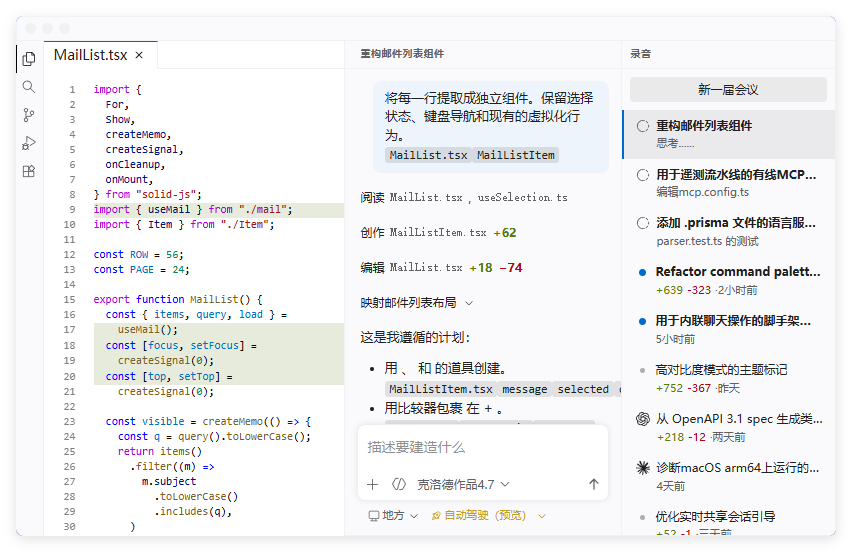
几个让人愿意长期用下去的特色
第一是启动和响应。VS Code 打开项目目录的速度很快,日常编辑大文件也不会明显卡顿,这一点对经常在多个项目之间来回切换的人来说很关键。
第二是扩展生态。VS Code 插件市场里几乎能找到你需要的语言支持、代码格式化、调试工具和主题配色。想让它变成 Python 开发环境,装对应扩展就行;想写 Markdown 做笔记,也有现成方案。这种”按需加载”的方式,避免了装一堆用不上的功能。
第三是内置终端和 Git 支持。不用来回切换窗口,在编辑器里就能跑命令、看改动、提交代码,日常开发流程会顺很多。
第四是智能提示和调试能力。Visual Studio Code 官方版对主流语言提供了不错的代码补全、跳转定义和断点调试支持,配合扩展之后体验会更完整。
另外,VS Code 的配置可以同步,换电脑或者重装系统时不用从头调一遍。对经常折腾环境的人来说,这个细节省心。
Windows 平台官方下载
资源下载
User Installer (x64)
User Installer (Arm64)
System Installer (x64)
System Installer (Arm64)
.zip (x64)
.zip (Arm64)
CLI (x64)
CLI (Arm64)
安装过程中保持默认选项通常就能正常使用,装好后建议先打开一个项目目录试试,确认编辑、搜索和终端功能都正常。
如果你正在找一款稳定、免费、扩展性强的代码编辑器,Visual Studio Code 1.143.1 官方版值得放进工具箱。VS Code 这类工具的价值不在于功能堆得多,而在于每天打开它的时候,不给你添麻烦。

评论列表 (0条):
加载更多评论 Loading...